 NudgeLater
Se rappeler un lien plus tard sur Android, en deux touches
Les liens tombent au mauvais moment. Une longue vidéo pendant une réunion, une recette dans le train, une fiche produit qu’on ne peut pas comparer tout de suite. Laisser l’onglet ouvert, c’est parier qu’on va retomber dessus, et le plus souvent on n’y retombe pas.
Un rappel qui revient à l’heure qu’on a choisie est un meilleur pari, et il tient en deux touches après le bouton Partager.
Mise en place
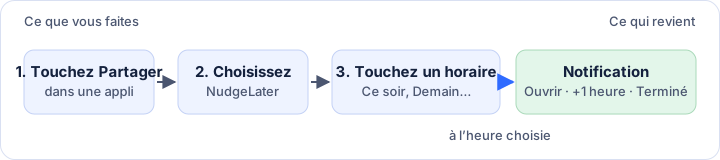
Touchez Partager dans l’appli où vous êtes. Chrome, YouTube, Reddit, Maps et la plupart des messageries en ont un. Choisissez NudgeLater dans la liste : un panneau monte avec quelques horaires. Touchez-en un. Le panneau se ferme, une courte confirmation avec un bouton Annuler apparaît, et vous êtes de retour dans l’appli que vous veniez de quitter.
Il n’y a ni champ de titre ni bouton Enregistrer, et c’est voulu : chaque étape en plus est une occasion de renoncer.
Ce que veulent dire les horaires
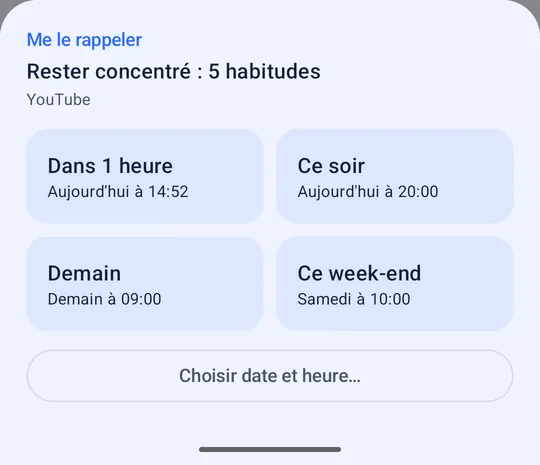
- Dans 1 heure : une heure à partir de maintenant.
- Ce soir : 20:00, sauf si vous l’avez changé. Quand 20:00 est à moins de 30 minutes, le bouton disparaît, pour qu’on ne choisisse pas un horaire qui sonnerait presque tout de suite.
- Demain : 09:00 par défaut.
- Ce week-end : samedi à 10:00. Le dimanche, ou quand ce créneau du samedi est à moins de 30 minutes, le bouton devient Week-end prochain et vise le samedi suivant.
- Choisir date et heure… ouvre un sélecteur de date puis d’heure, pour tout le reste.
Les deux heures qu’on a le plus envie d’ajuster, Ce soir et Demain, se règlent dans les Réglages.
Quand l’heure arrive
La notification affiche « Vous vouliez y revenir », avec le titre de la page et l’appli d’origine. Elle propose trois boutons.
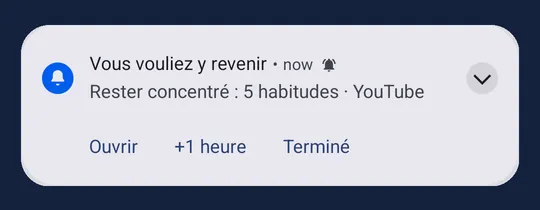
Ouvrir vous amène au lien. +1 heure le repousse d’une heure (Pro permet de changer cette durée). Terminé l’efface pour de bon.
Si vous avez partagé du texte plutôt qu’un lien, les boutons sont Copier, Partager et Terminé, sans report.
Un regret ?
Annuler, dans la confirmation, supprime le rappel aussitôt. Plus tard, l’onglet À venir liste tout ce qui est programmé sous Aujourd’hui, Demain et Plus tard. Touchez une entrée pour la décaler ou la supprimer, ou faites-la glisser pour l’écarter.
Deux points qui font trébucher
Il faut que les notifications soient autorisées, sinon rien ne s’affiche. NudgeLater demande l’autorisation pendant une courte démonstration au premier lancement, pas dès l’ouverture, et si vous avez refusé, on la réactive dans les réglages Android de l’appli.
Par défaut, les rappels passent par la planification d’Android, économe en batterie : un rappel peut donc arriver quelques minutes après l’heure choisie. Si la minute exacte compte, activez Rappels précis dans les Réglages ; Android vous renvoie vers l’écran où se trouve cette autorisation.
Suite
Si NudgeLater est caché en deuxième page du menu de partage, vous cesserez de l’utiliser. L’épingler en haut règle le problème.
Essayez sur votre téléphone
NudgeLater est gratuit, tient en deux touches et garde tout sur votre appareil.