 NudgeLater
Garder NudgeLater en tête du menu de partage Android
Un raccourci qu’il faut chercher n’en est pas un. Le menu de partage d’Android se réorganise selon vos habitudes, ce qui marche en général, mais il peut reléguer sous la ligne de flottaison une appli que vous utilisez une fois par jour. L’épinglage met fin à ce jeu de chaises musicales.
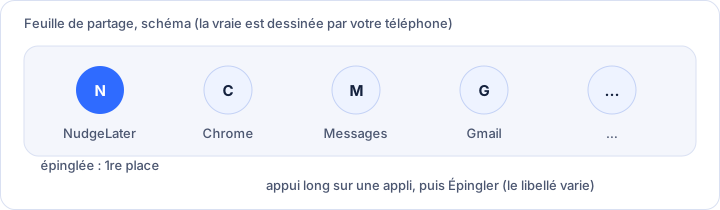
Épingler
- Ouvrez un menu de partage depuis n’importe quelle appli. Dans Chrome : le menu, puis Partager.
- Repérez NudgeLater dans la rangée d’applis. Si vous ne l’avez pas encore utilisée, partagez-y un contenu une première fois, pour qu’Android la connaisse comme destination.
- Appuyez longuement sur son icône.
- Choisissez Épingler. Le libellé varie, et sur certains téléphones l’option prend la forme d’une petite épingle.
Ensuite, elle reste en première position.
Sans option Épingler
L’épinglage dépend de la version d’Android et de ce que le fabricant a fait du menu de partage : tous les modèles ne l’ont donc pas. Deux solutions de repli :
- Utilisez l’appli quand même. Android classe les destinations selon la fréquence de choix ; après quelques jours à partager vers NudgeLater, elle finit souvent par monter d’elle-même.
- Certains téléphones permettent de modifier ou de réordonner le menu depuis une entrée de réglage dans le menu lui-même. Si l’appui long ne donne rien, cela vaut le coup d’œil.
Si votre téléphone n’offre rien de tout cela, la limite vient de son menu de partage, pas de l’appli.
Vérifier qu’elle apparaît partout
NudgeLater reçoit du texte et des liens, ce qu’envoient la plupart des boutons Partager. Essayez depuis une page web, une vidéo YouTube, un post Reddit et un lieu dans Maps. Si une appli ne propose pas NudgeLater du tout, elle n’offre sans doute que des images ou des fichiers ; l’article sur YouTube, Reddit et Maps donne une astuce pour ce cas.
Essayez sur votre téléphone
NudgeLater est gratuit, tient en deux touches et garde tout sur votre appareil.