 NudgeLater
Faire correspondre « Ce soir » et « Demain » à votre vraie journée
Un « Ce soir » réglé sur 20:00, c’est un pari sur la soirée de quelqu’un d’autre. Si vous dînez à 20:00, la notification tombe au mauvais moment, elle est écartée d’un geste, et c’est un petit échec de toute l’idée. Cinq minutes dans les Réglages règlent ça.
Les deux heures modifiables
Ouvrez NudgeLater, touchez la roue dentée et cherchez la section Horaires. Deux lignes comptent : Heure de « Ce soir » et Heure de « Demain ». Elles valent 20:00 et 09:00 au départ.
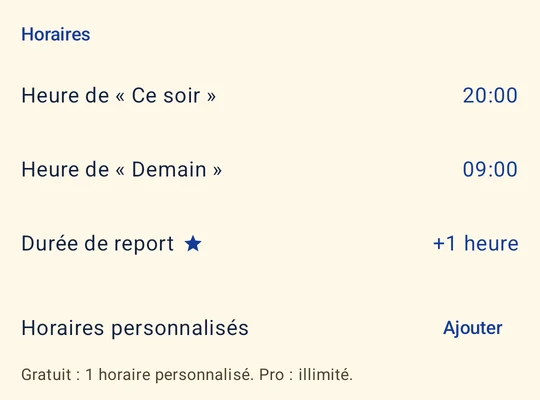
Choisissez l’heure à laquelle vous aurez vraiment votre téléphone en main, pas celle dont vous rêvez. Quelqu’un qui prend le train pourra régler Demain sur 07:45. Quelqu’un qui n’est jamais libre avant 22:00 réglera Ce soir sur 22:00.
Quand les boutons apparaissent
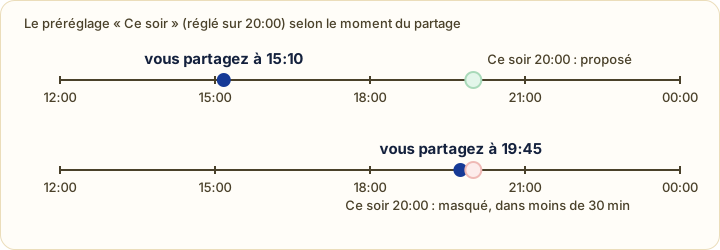
Les horaires réagissent au moment où vous partagez : ce que vous voyez change au fil de la journée.
- Dans 1 heure est toujours là.
- Ce soir est masqué quand son heure est à moins de 30 minutes, pour que rien ne sonne presque à l’instant où vous touchez. Une fois cette heure dépassée, le choix suivant est Demain.
- Demain correspond à votre heure de Demain, le jour suivant.
- Ce week-end signifie samedi à 10:00. Le dimanche, ou quand samedi 10:00 est à moins de 30 minutes, le libellé devient Week-end prochain et vise le samedi d’après.
Tout ce qui n’entre pas là passe par Choisir date et heure….
Ajouter votre propre horaire
Sous Horaires personnalisés, touchez Ajouter et choisissez une heure, par exemple 12:30 pour le déjeuner ou 18:00 pour la sortie du travail. Il apparaît ensuite parmi les boutons du panneau de partage. La version gratuite accepte un horaire personnalisé ; Pro lève la limite.
Le report
Le bouton +1 heure d’une notification de lien repousse le rappel de 60 minutes. Changer cette durée est une fonction Pro, et la ligne est étiquetée ainsi dans les Réglages. Le report lui-même est gratuit. Les rappels de texte n’ont aucun report : leurs boutons sont Copier, Partager et Terminé.
Quelques habitudes utiles
- Choisissez des heures où vous serez libre, pas celles où vous voudriez l’être.
- Laissez plusieurs heures entre Ce soir et Demain, sinon un partage tardif viendra se coller à un partage du matin.
- Si un rappel arrive avec quelques minutes de retard, ce n’est pas l’horaire. Par défaut, Android livre avec une planification économe en batterie. La section Livraison des Réglages propose Rappels précis pour qui veut la minute exacte.
Essayez sur votre téléphone
NudgeLater est gratuit, tient en deux touches et garde tout sur votre appareil.

À lire aussi
Choisir une appli de rappel Android en 2026 : partez de ce que vous oubliez sans cesse
Un guide court qui range les applis de rappel Android selon leur usage, avec des exemples lus sur Google Play, et des questions à poser avant d'en installer une.
NudgeLater, Remindly et RemindLink : trois façons de dire « à voir plus tard »
Trois applis Android qui transforment un lien partagé en rappel, comparées à partir de leurs fiches Google Play publiques. Ce pour quoi chacune est faite, et où elle plafonne.
Applis de rappel avec compte et sans compte : ce qui change
Ce qu'un compte apporte à une appli de rappel, ce que coûte le fait de rester sur le téléphone, et comment vérifier ce qu'une appli fait de vos données avant de vous y fier.