 NudgeLater
Un rappel arrive en retard ou jamais : quatre vérifications sur Android
Un rappel auquel on ne peut pas se fier est pire que pas de rappel, parce qu’on cesse de suivre soi-même ce dont il devait se charger. Android lui-même est rarement en cause. Les causes habituelles sont une autorisation coupée, ou une gestion de la batterie plus sévère avec les tâches en arrière-plan qu’on ne le croit, surtout sur certains téléphones.
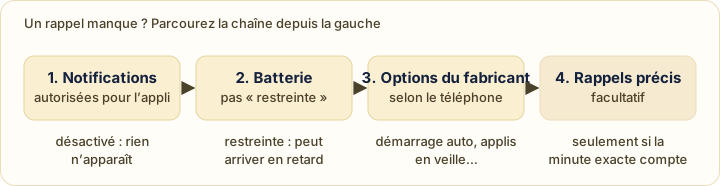
Ce que fait déjà l’appli
Les rappels sont conservés sur le téléphone et reprogrammés après un redémarrage, un changement d’heure ou de fuseau : aucun ne devrait s’y perdre. Par défaut, ils passent par la planification d’Android, économe en batterie, qui peut livrer un peu après l’heure choisie, en général de quelques minutes. Un réglage facultatif permet d’obtenir la minute exacte : c’est l’étape 4.
1. Notifications
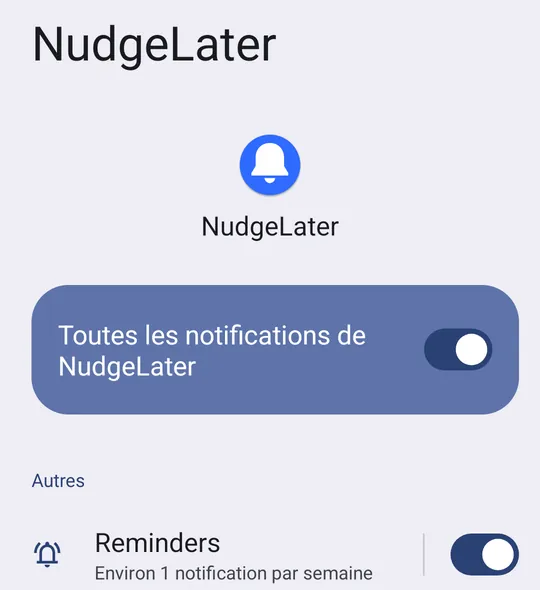
Rien d’autre ne compte si les notifications sont coupées. Ouvrez les Paramètres d’Android, puis Applications, NudgeLater, puis Notifications. L’interrupteur principal et celui de Rappels doivent être activés. Si vous avez refusé quand l’appli a demandé l’autorisation, c’est ici qu’on change d’avis.
2. Restriction de batterie
Toujours sur la page d’informations de l’appli, ouvrez l’entrée consacrée à la batterie. Les noms varient selon la version d’Android et la marque, mais les choix sont du même genre : quelque chose comme sans restriction, optimisée et restreinte. Évitez Restreinte, qui peut bloquer complètement le travail en arrière-plan. Optimisée convient normalement.
3. Options du fabricant
Certains fabricants ajoutent leur propre couche par-dessus celle d’Android : listes d’applis « en veille » ou « en veille profonde », interrupteur de démarrage automatique, nettoyeur qui ferme les applis en arrière-plan. Elles diffèrent tant d’une marque et d’une version à l’autre que n’importe quelle série de noms de menus devient vite fausse. Si un rappel a été manqué sur un tel téléphone, cherchez précisément ces éléments dans les réglages de batterie ou de gestion des applis, et vérifiez que NudgeLater ne figure pas dans une liste d’applis mises en veille ou fermées.
dontkillmyapp.com est un site indépendant qui suit ces restrictions marque par marque, et il est tenu plus à jour qu’une page comme celle-ci.
4. Rappels précis
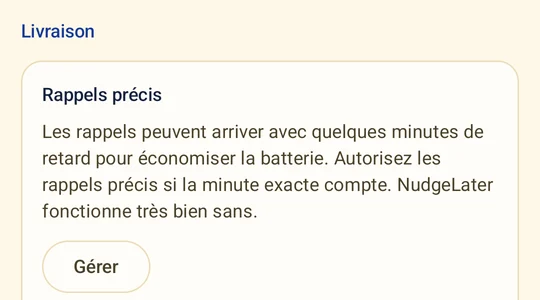
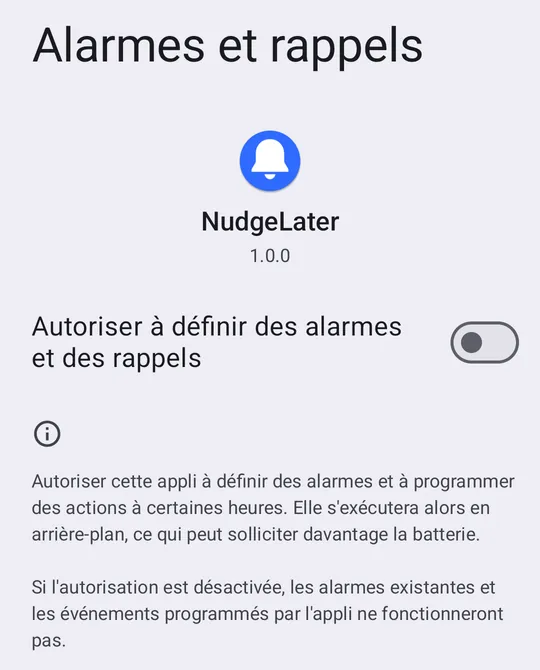
Si un retard de quelques minutes gêne, par exemple pour un bus ou un appel, activez Rappels précis. C’est dans les Réglages de NudgeLater, sous Livraison. Le bouton Gérer ouvre l’écran Alarmes et rappels d’Android pour l’appli, où vous basculez vous-même l’interrupteur.
Faire un essai
Partagez un lien, choisissez Choisir date et heure…, et fixez un moment à cinq minutes. Verrouillez le téléphone et posez-le. Si la notification apparaît, à peu près à l’heure, tout va bien. Sinon, reprenez les quatre étapes dans l’ordre.
Essayez sur votre téléphone
NudgeLater est gratuit, tient en deux touches et garde tout sur votre appareil.

À lire aussi
Choisir une appli de rappel Android en 2026 : partez de ce que vous oubliez sans cesse
Un guide court qui range les applis de rappel Android selon leur usage, avec des exemples lus sur Google Play, et des questions à poser avant d'en installer une.
NudgeLater, Remindly et RemindLink : trois façons de dire « à voir plus tard »
Trois applis Android qui transforment un lien partagé en rappel, comparées à partir de leurs fiches Google Play publiques. Ce pour quoi chacune est faite, et où elle plafonne.
Applis de rappel avec compte et sans compte : ce qui change
Ce qu'un compte apporte à une appli de rappel, ce que coûte le fait de rester sur le téléphone, et comment vérifier ce qu'une appli fait de vos données avant de vous y fier.